
Du suchst nach praktischen und einfach zu handhabenden Etikett Vorlagen für das DIN A4 Format, die du direkt mit Microsoft Word erstellen und ausdrucken kannst? Dieser Leitfaden richtet sich an alle, die im privaten oder geschäftlichen Umfeld schnell und unkompliziert professionell aussehende Etiketten für verschiedenste Anwendungen benötigen, sei es zur Organisation von Dokumenten, zur Kennzeichnung von Produkten oder zur Personalisierung von Geschenken.
Das sind die beliebtesten Etiketten Vorlagen Produkte

AVERY Zweckform 3490 Adressaufkleber (600 plus 120 Klebeetiketten extra, 70x36mm auf A4, Papier matt, bedruckbare A ...
zum Angebot »
AVERY Zweckform L4736REV-25 Universal Etiketten (1.200 plus 240 Klebeetiketten extra, 45,7x21,2mm auf A4, wieder rà ...
zum Angebot »
AVERY Zweckform L4761-25 Ordnerrücken Etiketten (120 Rückenschilder mit ultragrip, 61x192mm auf A4, breit/kurz, s ...
zum Angebot »
AVERY Zweckform L6061-25 Ordnerrücken Etiketten (120 Rückenschilder mit ultragrip, 59x192mm auf A4, breit/kurz, s ...
zum Angebot »
AVERY Zweckform 6122 Adressaufkleber (240 Klebeetiketten, 70x36 mm auf A4, bedruckbare Absenderetiketten, selbstkle ...
zum Angebot »
AVERY Zweckform L4759-10 Ordnerrücken Etiketten (30 Rückenschilder mit ultragrip, 61x297mm auf A4, breit/lang, se ...
zum Angebot »
24 pro Blatt, 25 Blatt, A4, selbstklebende Etiketten, bedruckbar, weiß, 70 x 36 mm ...
zum Angebot »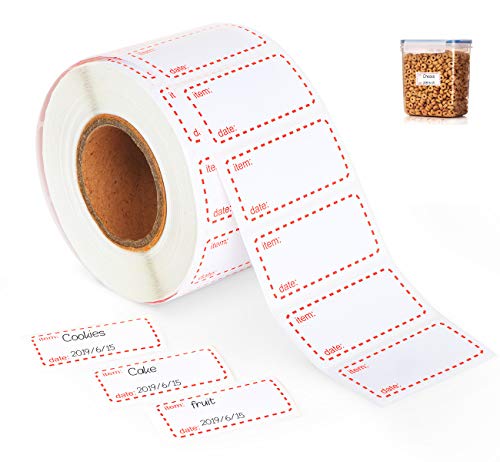
1000 Etiketten Selbstklebend,Premium Haushaltsetiketten 50 x 25 mm Klebeetiketten zum Beschriften,Tiefkühletikette ...
zum Angebot »

Was sind Etikett Vorlagen für Word A4?
Etikett Vorlagen für Word A4 sind vordefinierte Dokumentenlayouts, die speziell für den Druck auf Standardpapier im DIN A4 Format (210 x 297 mm) konzipiert sind. Diese Vorlagen enthalten bereits die exakten Abmessungen, Abstände und Strukturen, die benötigt werden, um Etiketten auf speziellem Etikettenbogenpapier oder durch Zuschneiden von normalem Papier korrekt zu positionieren und zu bedrucken. Sie sind in der Regel in Programmen wie Microsoft Word integriert oder als separate Dateien (oft im .dotx oder .docx Format) verfügbar. Der entscheidende Vorteil liegt darin, dass du dir keine Gedanken über die präzise Platzierung deines Designs oder Textes machen musst, da dies bereits durch die Vorlage vorgegeben ist. Du füllst einfach die vorgegebenen Felder mit deinen Inhalten, passt Schriftarten und Farben nach Belieben an und druckst das Ergebnis auf dem vorgesehenen Trägermaterial aus.
Vorteile der Nutzung von Etikett Vorlagen in Word A4
- Zeitersparnis: Komplexe Layoutberechnungen entfallen. Du kannst sofort mit der inhaltlichen Gestaltung beginnen.
- Kosteneffizienz: Geringe Anschaffungskosten für Etikettenbögen, da viele Vorlagen kostenlos verfügbar sind oder in Word integriert sind.
- Flexibilität und Individualisierung: Du hast die volle Kontrolle über Text, Schriftarten, Farben und Grafiken.
- Professionelles Ergebnis: Präzise Ausrichtung und gleichmäßige Abstände sorgen für ein sauberes und professionelles Erscheinungsbild.
- Vielseitigkeit: Geeignet für eine breite Palette von Anwendungen, von Büroorganisation über Versandetiketten bis hin zu Produktkennzeichnung und Bastelprojekten.
- Einfache Bedienung: Die vertraute Benutzeroberfläche von Microsoft Word macht die Erstellung von Etiketten auch für Anfänger zugänglich.
Arten von Etikett Vorlagen A4
Die Bandbreite der verfügbaren Etikett Vorlagen für Word im A4 Format ist enorm und deckt nahezu jeden Bedarf ab. Die gängigsten Typen lassen sich nach ihrem Anwendungszweck und ihrer Struktur unterscheiden:
Universelle Etikettenbögen
Diese Vorlagen sind für die gängigsten Etikettenbögen von Herstellern wie Avery Zweckform, Herlitz, Esselte oder auch No-Name-Marken konzipiert. Sie decken eine Vielzahl von Etikettengrößen und -formen ab, die auf einem einzelnen A4-Blatt angeordnet sind. Typische Beispiele hierfür sind:
- Mehrzwecketiketten: Universell einsetzbar für Adressaufkleber, Beschriftungen, Preisetiketten etc.
- Runde Etiketten: Ideal für dekorative Zwecke, Siegel oder kleine Produktkennzeichnungen.
- Rechteckige Etiketten mit abgerundeten Ecken: Bieten ein weicheres Erscheinungsbild und sind oft für Produktverpackungen oder Büromaterialien beliebt.
Die Vorlagen für diese Bögen sind oft so gestaltet, dass sie exakt die Anordnung der einzelnen Etiketten auf dem Bogen widerspiegeln. Du füllst dann die entsprechenden Felder im Word-Dokument, und beim Druck werden alle Etiketten auf dem Bogen mit deinen Inhalten versehen.
Spezialetiketten
Neben den universellen Vorlagen gibt es auch spezialisierte Etiketten, für die eigene Word-Vorlagen existieren:
- Versandetiketten: Oft größer und für den Versand von Paketen und Briefen konzipiert. Diese Vorlagen sind häufig so gestaltet, dass sie direkt auf die häufigsten Versandtaschen oder Paketgrößen passen oder mit gängigen Versanddienstleistern kompatibel sind.
- CD/DVD-Etiketten: Speziell für die Beschriftung von optischen Datenträgern. Diese Vorlagen berücksichtigen den zentralen Bereich, der frei bleiben muss, und die runde Form der CD/DVD.
- Visitenkarten-Etiketten: Obwohl es oft separate Visitenkartendrucker gibt, lassen sich mit diesen Vorlagen auch auf normalem Papier oder speziellen Kartenbögen Visitenkarten drucken.
- Hängeetiketten/Anhänger: Vorlagen für Etiketten, die zum Aufhängen gedacht sind, oft mit vorgestanzten Löchern oder Anreißlinien.
Etiketten für den Direkt- oder Zuschnittdruck
Für Anwender, die kein spezielles Etikettenbogenpapier verwenden, sondern normale Papierbögen nutzen und die Etiketten selbst zuschneiden möchten, gibt es ebenfalls Vorlagen. Diese sind oft als einfache Raster oder mit Hilfslinien aufgebaut, die das spätere Zuschneiden erleichtern. Hierbei ist die Präzision beim Schneiden entscheidend für ein sauberes Ergebnis.
Struktur einer typischen Etikett Vorlage in Word
Eine typische Etikett Vorlage in Microsoft Word ist mehr als nur ein einfaches Dokument. Sie nutzt Tabellen und spezifische Formatierungen, um die präzise Ausrichtung der einzelnen Etiketten zu gewährleisten:
Tabellen als Layout-Grundlage
Der Kern vieler Etikett Vorlagen ist eine versteckte Tabelle. Jede Zelle dieser Tabelle repräsentiert ein einzelnes Etikett auf dem A4-Bogen. Die Abmessungen der Zellen entsprechen dabei exakt den Maßen der einzelnen Etiketten, und die Abstände zwischen den Zellen simulieren die Stege (die Leerbereiche zwischen den Etiketten).
- Zeilen und Spalten: Die Anzahl der Zeilen und Spalten in der Tabelle richtet sich nach dem jeweiligen Etikettenbogen. Ein Bogen mit 10 Etiketten pro Blatt hat beispielsweise 2 Spalten und 5 Zeilen.
- Zellengröße: Die Breite und Höhe jeder Zelle ist exakt auf die Größe des einzelnen Etiketts eingestellt.
- Abstände (Stege): Die Abstände zwischen den Zellen (vertikal und horizontal) entsprechen den Maßen der Stege auf dem Etikettenbogen.
- Unsichtbare Rahmen: Die Rahmen der Tabelle sind in der Regel auf unsichtbar gesetzt, damit sie nicht mit ausgedruckt werden. Sie dienen lediglich der Layout-Steuerung.
Wenn du Text oder Bilder in eine Zelle einfügst, werden diese innerhalb des definierten Etikettenbereichs positioniert. Dies stellt sicher, dass beim Druck alles korrekt ausgerichtet ist.
Textfelder und
Manche Vorlagen nutzen auch Textfelder oder , um die Flexibilität zu erhöhen. Dies ermöglicht es dir, Inhalte auch dann zu positionieren, wenn die reine Tabellenzelle nicht ausreicht oder du Inhalte über mehrere Etiketten hinweg verteilen möchtest (was jedoch seltener der Fall ist).
Wie du Etikett Vorlagen in Word findest und verwendest
Das Finden und Anwenden von Etikett Vorlagen für Word A4 ist ein unkomplizierter Prozess, der dir schnell zu professionellen Ergebnissen verhilft.
Integrierte Vorlagen in Microsoft Word
Microsoft Word bietet bereits eine beachtliche Auswahl an integrierten Etikett Vorlagen. Diese sind direkt über die Funktion zum Erstellen neuer Dokumente zugänglich:
- Öffne Microsoft Word.
- Klicke auf „Datei“ > „Neu“.
- Gib in die Suchleiste „Etiketten“ ein.
- Word zeigt dir eine Liste von Vorlagen an, die du auswählen kannst. Suche nach dem Hersteller deines Etikettenbogens (z.B. Avery Zweckform) oder nach der gewünschten Anzahl von Etiketten pro Seite.
- Wähle die passende Vorlage aus und klicke auf „Erstellen“.
Nach der Auswahl wirst du aufgefordert, deine genaue Etikettennummer oder -größe zu spezifizieren. Word passt die Vorlage dann automatisch an.
Externe Vorlagen herunterladen
Solltest du keine passende integrierte Vorlage finden oder spezifische Designs bevorzugen, kannst du Vorlagen von verschiedenen Quellen herunterladen:
- Hersteller-Websites: Die meisten Hersteller von Etikettenbögen (Avery Zweckform, Herlitz, CD-Label-Hersteller etc.) bieten auf ihren Websites kostenlose Word-Vorlagen zum Download an. Suche dort nach dem Produktnamen oder der Artikelnummer deines Etikettenbogens.
- Software-Anbieter: Manche Programme zur Etikettenerstellung bieten auch Exportfunktionen für Word an.
- Online-Ressourcen und Blogs: Es gibt zahlreiche Websites und Blogs, die kostenlose Vorlagen zur Verfügung stellen. Achte hierbei auf die Qualität und darauf, dass die Vorlage exakt zu deinem Etikettenformat passt. Suche nach Begriffen wie „Word Etikett Vorlage A4 gratis“, „free label templates Word A4“ oder „Etikettenbogen [Hersteller/Nummer] Word Vorlage“.
Nach dem Herunterladen öffnest du die Datei einfach mit Microsoft Word.
Anpassen und Drucken
Sobald du eine Vorlage geöffnet hast, kannst du deine Inhalte einfügen:
- Text eingeben: Klicke in die einzelnen Etikettenfelder (die Tabellenzellen) und gib deinen gewünschten Text ein. Du kannst einzelne Etiketten mit unterschiedlichen Inhalten füllen oder den gleichen Inhalt auf alle Etiketten kopieren.
- Formatierung: Nutze die Formatierungsoptionen von Word (Schriftart, -größe, Farbe, Fett, Kursiv etc.), um deinen Text anzupassen.
- Bilder einfügen: Füge Bilder, Logos oder Grafiken ein, indem du die Funktion „Einfügen“ > „Bilder“ nutzt. Achte darauf, dass die Bilder nicht über die Grenzen des einzelnen Etiketts hinausragen.
- Vorschau: Nutze die Druckvorschau („Datei“ > „Drucken“), um zu sehen, wie dein Etikett aussehen wird, bevor du es tatsächlich ausdruckst.
- Drucken: Lege das passende Etikettenbogenpapier in deinen Drucker ein. Achte auf die Hinweise deines Druckers bezüglich der Einzugrichtung und des Papierformats. Führe dann den Druckvorgang durch.
Übersicht über gängige Etikettenformate und deren Nutzung
| Anwendungsbereich | Häufige Etikettengrößen (Beispiele) | Typische Vorlagenstruktur | Tipps zur Anwendung |
|---|---|---|---|
| Adress- & Versandetiketten | 100 x 36 mm (Universal), 99 x 38 mm (Standardversand), 199,6 x 289,1 mm (ganze Seite) | Mehrspaltige Tabellen mit kleinen bis mittelgroßen Zellen. Oft für den Versand von Briefen und Paketen. | Prüfe die Kompatibilität mit Versandsoftware (z.B. DHL, Hermes). Nutze klare Schriftarten und gut lesbare Adressformate. |
| Büro- & Archivetiketten | 63,5 x 33,9 mm (A4, 24 Etiketten pro Blatt), 38 x 21,2 mm (A4, 65 Etiketten pro Blatt) | Tabellen mit vielen kleinen bis mittelgroßen Zellen. Für Ordner, Akten, Schubladen. | Verwende klare, eindeutige Bezeichnungen. Konsistente Formatierung für ein einheitliches Erscheinungsbild. |
| Produktkennzeichnung & Preisetiketten | 25,4 x 10 mm (klein, für Preise), 40 x 25 mm (mittel, für Produktinfos) | Variabel, je nach Produktgröße und Informationsbedarf. Oft auch runde Etiketten. | Achte auf Lesbarkeit bei kleinen Größen. Gesetzliche Vorgaben (z.B. für Lebensmittel) beachten. Halte das Design professionell. |
| Organisations- & Namensetiketten | 60 x 30 mm (für Namensschilder bei Events), 70 x 25 mm (für Behälterbeschriftung) | Breite, rechteckige Zellen oder einzelne, größere Zellen. | Bei Namensschildern: Vorname und Nachname gut sichtbar. Bei Behältern: Inhalt eindeutig kennzeichnen. |
| Dekorative & Geschenk-Etiketten | Verschiedene Größen und Formen, oft rund oder oval. | Unterschiedlich, oft mit Platz für Grafiken oder aufwändigere Designs. | Kreativität ist gefragt. Passende Schriftarten und Farben zur Dekoration wählen. |
Tipps für die optimale Nutzung von Etikett Vorlagen
Um das Beste aus deinen Etikett Vorlagen in Word herauszuholen und professionelle Ergebnisse zu erzielen, beachte folgende Ratschläge:
- Präzise Vorlagenwahl: Stelle sicher, dass die von dir gewählte Vorlage exakt den Maßen und der Anordnung deines Etikettenbogens entspricht. Schon kleine Abweichungen können dazu führen, dass der Druck nicht richtig sitzt. Vergleiche die Angaben auf der Verpackung deines Etikettenmaterials mit den Eigenschaften der Word-Vorlage (oft unter „Layout“ > „Seite einrichten“ > „Benutzerdefiniert“ oder den Vorlageneinstellungen zu finden).
- Druckereinstellungen: Achte auf die korrekten Druckereinstellungen. Wähle das richtige Papierformat (A4) und die richtige Papierart (oft „Etiketten“ oder „dickeres Papier“). Viele Drucker haben eine spezielle Einzugsmöglichkeit für Etikettenbögen, die du nutzen solltest.
- Testdruck: Mache immer einen Testdruck auf normalem Papier. Drucke die Vorlage zunächst auf einem leeren Blatt aus und halte es anschließend über dein Etikettenbogenpapier, um die Ausrichtung zu prüfen. So vermeidest du unnötige Fehldrucke auf deinem teureren Etikettenmaterial.
- Schriftarten: Verwende gut lesbare Schriftarten, besonders bei kleinen Etiketten. Vermeide zu verspielte oder zu dünne Schriftarten, die beim Druck schlecht zur Geltung kommen könnten. Wähle eine Schriftgröße, die auch aus etwas Entfernung noch erkennbar ist.
- Bilder und Grafiken: Wenn du Bilder einfügst, achte auf eine ausreichende Auflösung. Sehr kleine oder pixelige Bilder wirken unprofessionell. Formatiere Bilder so, dass sie gut in die Etikettenzellen passen, ohne abgeschnitten zu werden oder über die Ränder zu laufen.
- Einheitliches Design: Bei der Beschriftung von mehreren Objekten (z.B. Ordnern, Produkten) ist ein einheitliches Design empfehlenswert. Verwende dieselben Farben, Schriftarten und Layouts, um einen professionellen und organisierten Eindruck zu hinterlassen.
- Leerzeichen und Zeilenumbrüche: Sei vorsichtig mit unnötigen Leerzeichen am Ende von Textzeilen oder zu vielen Zeilenumbrüchen. Dies kann die Positionierung im Etikett beeinflussen.
- Speichern als Vorlage: Wenn du eine Vorlage nach deinen Wünschen angepasst hast und sie öfter verwenden möchtest, speichere sie als Word-Vorlage (.dotx). So kannst du sie jederzeit neu öffnen und mit frischen Etikettenbögen bedrucken, ohne die Anpassungen jedes Mal erneut vornehmen zu müssen. Gehe dazu auf „Datei“ > „Speichern unter“ und wähle als Dateityp „Word-Vorlage (*.dotx)“.
Häufige Probleme und Lösungen
Auch bei der Verwendung von Etikett Vorlagen können gelegentlich Probleme auftreten. Hier sind einige der häufigsten und ihre Lösungsansätze:
Problem: Etiketten werden falsch ausgerichtet gedruckt.
Ursache: Die gewählte Word-Vorlage stimmt nicht exakt mit dem physischen Etikettenbogen überein. Dies kann an unterschiedlichen Stegbreiten oder Etikettengrößen liegen.
Lösung: Überprüfe die Spezifikationen des Etikettenbogens (Herstellerangaben, Artikelnummer) und suche nach einer exakt passenden Word-Vorlage. Führe einen Testdruck auf normalem Papier durch und lege dieses über den Etikettenbogen, um die Ausrichtung manuell zu prüfen. Eventuell musst du die Ränder und Abstände in Word unter „Layout“ > „Seite einrichten“ manuell anpassen.
Problem: Text wird abgeschnitten oder überlappt.
Ursache: Der eingefügte Text ist zu lang für die Etikettenzelle oder die Formatierung ist fehlerhaft.
Lösung: Kürze den Text. Verwende eine kleinere Schriftgröße. Passe die Zeilenumbrüche an. Stelle sicher, dass die Texte in den Tabellenzellen korrekt ausgerichtet sind (oben, zentriert, unten). Deaktiviere gegebenenfalls automatische Zeilenumbrüche, wenn diese Probleme verursachen.
Problem: Bilder erscheinen verzerrt oder abgeschnitten.
Ursache: Das Bild hat ein anderes Seitenverhältnis als die vorgesehene Fläche oder ist zu groß für die Zelle.
Lösung: Ändere die Größe des Bildes manuell, indem du an den Ecken ziehst (halte die Umschalttaste gedrückt, um das Seitenverhältnis beizubehalten). Stelle sicher, dass das Bild innerhalb der Etikettenzelle platziert ist. Nutze die Optionen für Textumbruch (z.B. „Quadrat“ oder „Eng“) und positioniere das Bild entsprechend.
Problem: Beim Drucken wird die Rückseite des Etikettenbogens bedruckt.
Ursache: Der Drucker zieht das Papier falsch herum ein.
Lösung: Überprüfe die Bedienungsanleitung deines Druckers. In der Regel gibt es eine Einstellung, um die Einzugrichtung zu wählen. Drehe den Etikettenbogen um 180 Grad oder lege ihn seitenverkehrt ein, je nachdem, was dein Drucker benötigt.
Problem: Die Vorlage lässt sich nicht bearbeiten oder verhält sich seltsam.
Ursache: Die Vorlage wurde möglicherweise als schreibgeschützt gespeichert oder enthält komplexe Makros, die Probleme verursachen könnten.
Lösung: Öffne die Datei im Kompatibilitätsmodus, falls sie in einem älteren Format vorliegt. Wenn die Vorlage von einer unbekannten Quelle stammt, sei vorsichtig mit Makros. Versuche, den Inhalt in ein neues, leeres Word-Dokument zu kopieren, um Probleme mit der ursprünglichen Vorlagendatei zu umgehen.
Die Verwendung von Etikett Vorlagen in Microsoft Word für das A4 Format bietet eine äußerst praktische und effiziente Lösung für eine Vielzahl von Beschriftungsaufgaben. Ob für den professionellen Einsatz im Büro, zur Organisation im Haushalt oder für kreative Projekte – die Verfügbarkeit von integrierten und externen Vorlagen sowie die einfache Anpassbarkeit machen diesen Prozess zugänglich und ergebnisorientiert. Durch die Beachtung der richtigen Vorlagenauswahl, Druckereinstellungen und gestalterischen Tipps kannst du sicherstellen, dass deine ausgedruckten Etiketten stets sauber, präzise und professionell aussehen und deine Anforderungen optimal erfüllen.
FAQ – Häufig gestellte Fragen zu Etikett Vorlagen Word A4 zum Ausdrucken
Welche Hersteller bieten Etikettenbögen an, für die es Word-Vorlagen gibt?
Eine Vielzahl von Herstellern bietet Etikettenbögen im A4-Format an, für die es passende Word-Vorlagen gibt. Zu den bekanntesten zählen Avery Zweckform, Herlitz, Esselte, Fellowes, Staples, Tetenal und viele weitere. Die meisten Hersteller stellen diese Vorlagen kostenfrei auf ihren Websites zur Verfügung, oft über eine Suchfunktion, bei der du deine Produktnummer oder Etikettenbezeichnung eingeben kannst.
Muss ich spezielle Etikettenbögen verwenden oder kann ich auch normales Papier bedrucken?
Du kannst grundsätzlich auch normales Papier im A4-Format bedrucken, musst dann aber die Etiketten selbst zuschneiden. Für ein sauberes Ergebnis und vor allem für wiederholte Anwendungen sind spezielle Etikettenbögen mit vorgestanzten Etiketten jedoch deutlich zu empfehlen. Sie gewährleisten eine exakte Positionierung und erleichtern den Prozess erheblich.
Wie kann ich sicherstellen, dass die Etiketten auf dem Bogen richtig positioniert sind?
Die wichtigste Voraussetzung ist die Auswahl einer exakt passenden Word-Vorlage für deinen Etikettenbogen. Führe immer einen Testdruck auf normalem Papier durch, indem du die Vorlage auf einem leeren Blatt ausdruckst und dieses dann über den Etikettenbogen legst. So kannst du die Ausrichtung prüfen und gegebenenfalls kleine Anpassungen in den Seiteneinstellungen von Word vornehmen, bevor du auf das teurere Etikettenmaterial druckst.
Kann ich auch eigene Designs oder Logos auf die Etiketten drucken?
Ja, absolut. Microsoft Word ermöglicht das einfache Einfügen von Bildern und Grafiken. Du kannst eigene Logos, Fotos oder selbst gestaltete Designs in die Etikettenzellen einfügen. Achte dabei auf eine ausreichende Auflösung des Bildes, damit es auch im Druck scharf und klar erscheint.
Was sind die Vorteile von vordefinierten Etikett Vorlagen gegenüber der manuellen Erstellung?
Vordefinierte Vorlagen sparen enorm viel Zeit und Mühe, da die exakten Maße, Abstände und die Anordnung der Etiketten bereits korrekt eingestellt sind. Du musst keine Tabellen manuell erstellen oder die exakten Maße recherchieren. Dies minimiert Fehlerquellen und sorgt für ein professionelles Ergebnis, auch wenn du wenig Erfahrung mit Layoutprogrammen hast.
Wie kann ich gleiche Etiketten auf einem ganzen Bogen erstellen?
Nachdem du ein Etikett in der Vorlage gestaltet hast, kannst du den Inhalt kopieren und in die anderen Etikettenfelder einfügen. Wenn du den gleichen Inhalt auf alle Etiketten bringen möchtest, markiere den Text in einem Etikett, kopiere ihn (Strg+C oder Cmd+C) und füge ihn dann nacheinander in die restlichen Etikettenzellen ein (Strg+V oder Cmd+V). Bei vielen Etiketten kann dies manuell etwas mühsam sein. Manche Vorlagen bieten auch Funktionen oder Hinweise, um Inhalte schneller zu replizieren.


